
1
安装到资源池
用户选中一个服务,填写它所要求的信息,它便加入用户的资源池。所有中心汇入同一个资源池,装完之后就不必再关心它来自哪个来源。
2
装配给智能体的工作区
在会话中,用户从资源池里挑选,把该服务加入这个智能体的 工作区,其工具随即对智能体可见。
内置的 MCP 中心
AgentScope 目前内置一个 MCP 中心,其他来源都可以通过 自定义 MCP 中心 接入:GitHubMCPHub 不传任何参数即可使用,下列字段均有默认值:
配置 GitHubMCPHub
快速上手
1
启动智能体服务
MCP 中心是 智能体服务 的能力之一,因此需要先跑起一个服务和一个前端。请按照 智能体服务快速上手 的步骤,同时启动仓库自带的
examples/agent_service 后端与 examples/web_ui 前端。2
注册 MCP 中心
通过 也可以注册多个,让用户在不同目录之间切换,各自使用独立的
mcp_hubs 参数把中心传给 create_app,路由、市场页面与安装流程都会随之启用:注册一个 MCP 中心
hub_id:注册多个 MCP 中心
两个 MCP 中心使用同一个
hub_id 时,服务会在启动阶段直接报错,而不是静默覆盖其中一个。3
浏览并安装
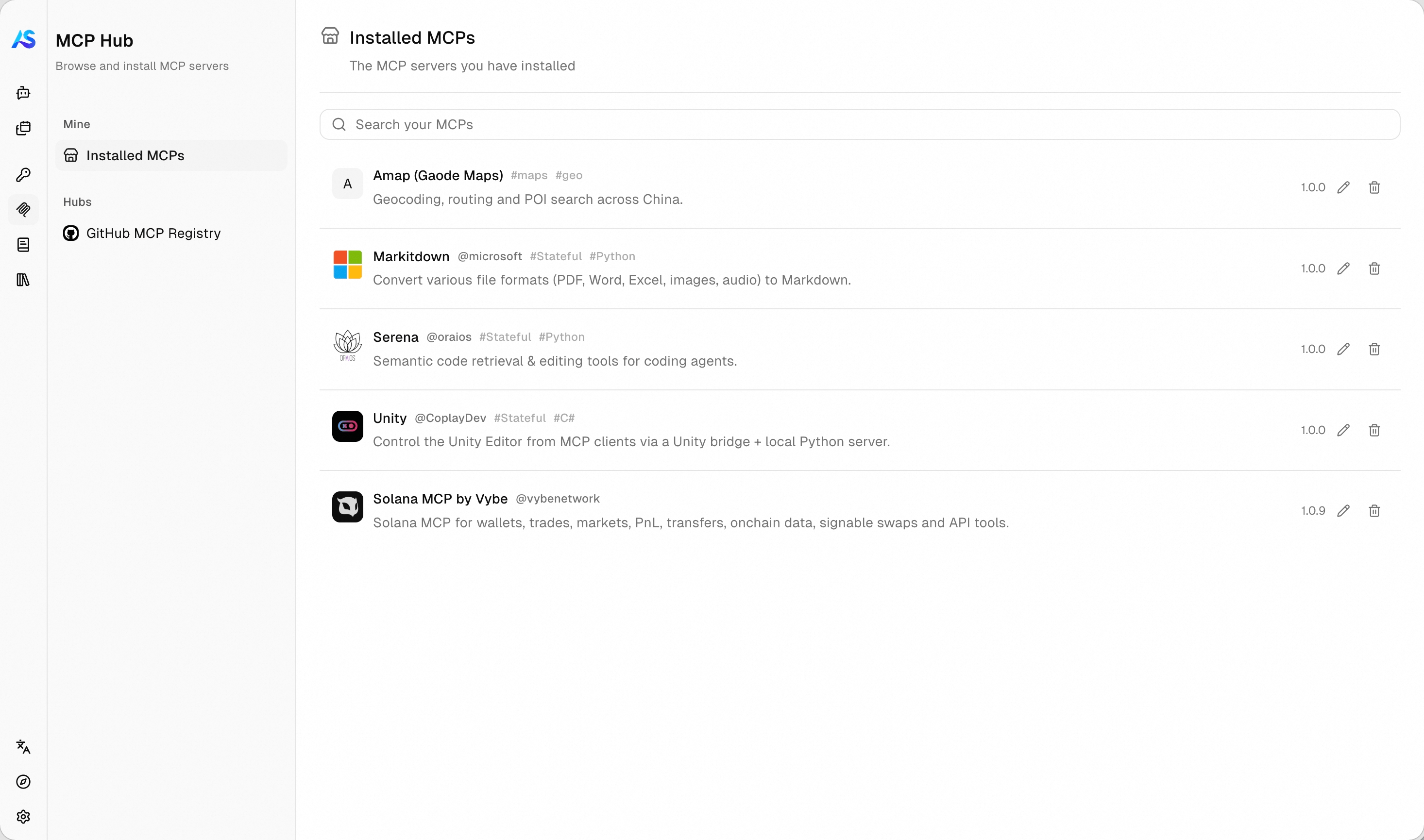
重启服务后打开前端的 MCP 页面。侧边栏列出已注册的各个中心,以及用户自己的资源池 Installed MCPs。选中一个中心,搜索,点开卡片即可查看该服务的功能与所需信息。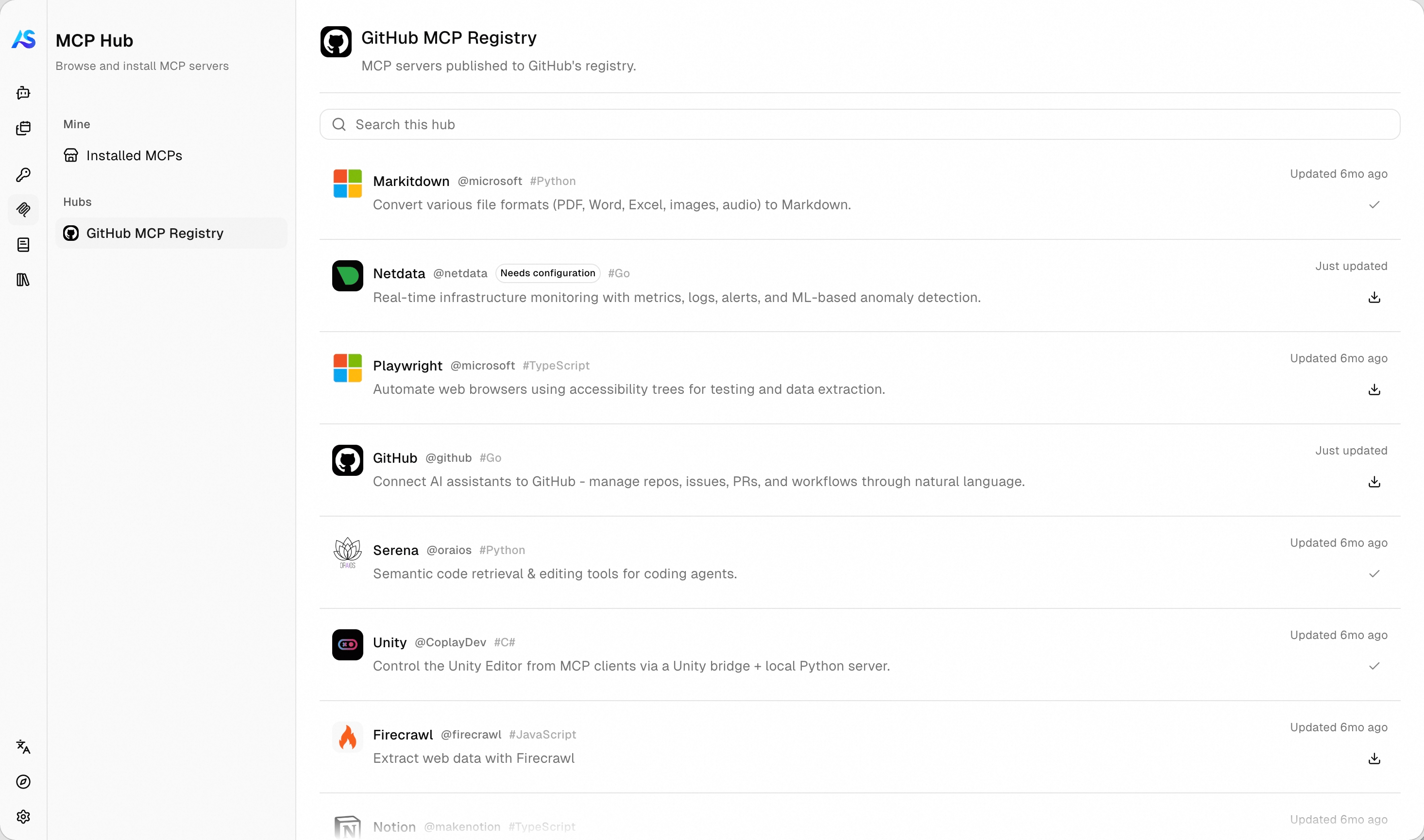
在 MCP 页面浏览一个 MCP 中心。
用户已安装的 MCP 服务。
4
装配给智能体
打开一个会话,展开 MCP 面板,点击 Add,从 Installed MCPs 中勾选。该服务的工具会立即对智能体生效。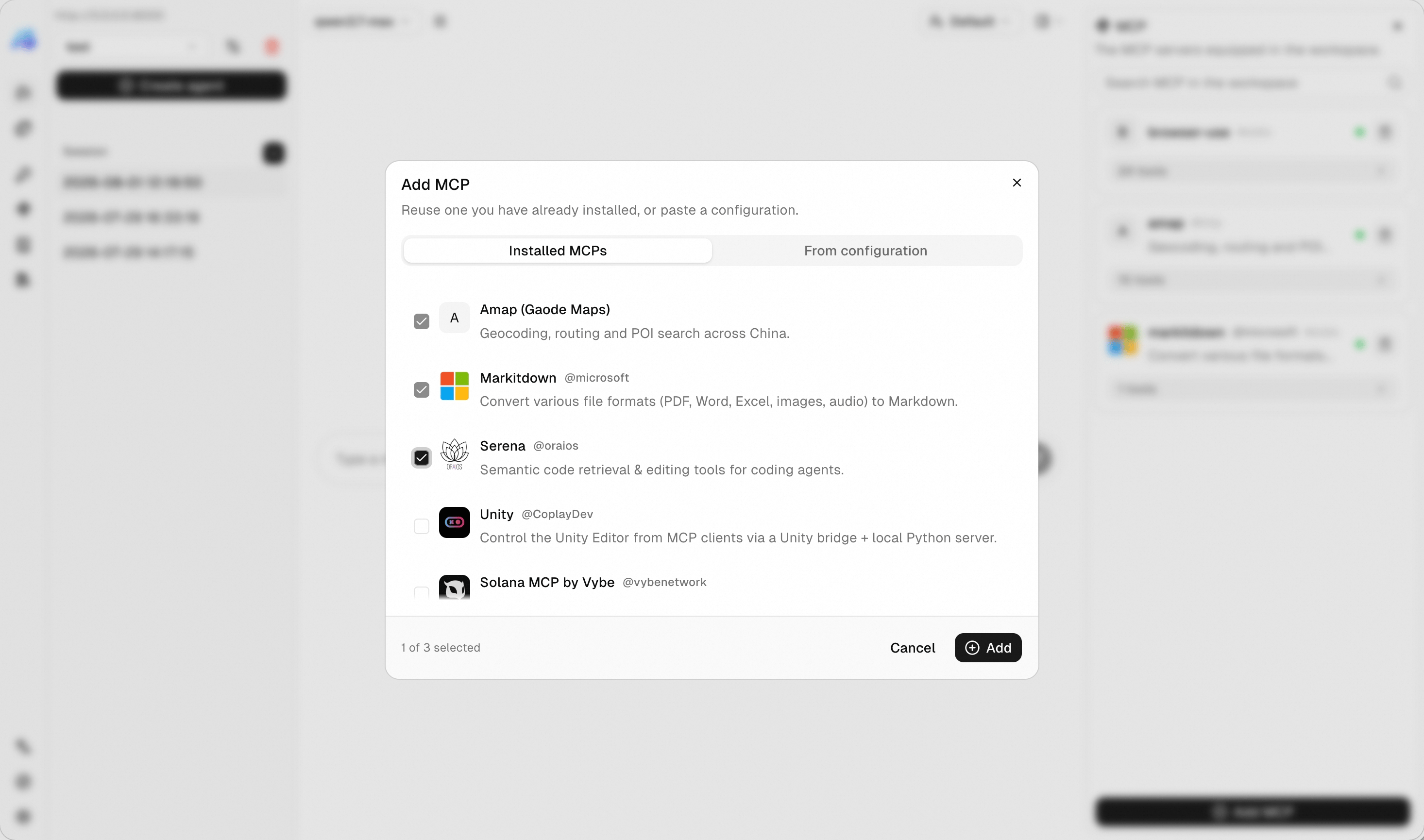
把已安装的 MCP 服务装配给智能体。
自定义 MCP 中心
继承MCPHubBase 就能把任意目录接成一个中心:公开的服务目录、公司内部审核过的清单,或者一组固定的自有服务。需要实现两个方法,一个用于浏览,一个用于获取单个条目:
接入内部目录的中心
按用户控制可见性
两个方法的第一个参数都是user_id,因此同一个目录不必对所有人呈现相同的内容。基于它做筛选,即可实现按团队区分的白名单、依据计费系统的权限开放付费条目,或者让尚未发布的服务只对作者可见:
因用户而异的目录
声明所需的输入项
卡片是一份模板,而不是一个可直接连接的配置。把需要用户填写的部分写成${placeholder},再用标准 JSON Schema 描述它们,前端就能据此渲染表单:
一个需要填写 API 密钥的卡片
复用同一个 HTTP 客户端
中心实例的生命周期与服务同长,因此可以持有一个连接池,而不必每次请求都新建。实现异步上下文管理器的两个方法即可,服务会在启动时进入每个中心,并在关闭时退出:打开与关闭共享客户端
延伸阅读
技能中心
面向技能的同类能力。
MCP
智能体如何调用 MCP 服务的工具。